Loading

Google Translator

Visitor

Tampilkan postingan dengan label Incredible Photoshop. Tampilkan semua postingan

Efek Foto Dalam Foto

Written By Unknown on Selasa, 21 Juni 2011 | 4:34 PM

Pertamax buka foto yang mau diedit :


puzzle photo 1
Duplikat layer background dengan menekan CTRL + J. buat layer baru dan simpan diantara layer background dan layer1 ( layer foto duplikat )


puzzle photo 2
Klik Create a new group untuk membuat group layer : supaya gak belibet dan gak cape karena kita akan buat banyak layer nantinya..
Drag layer 1 (foto duplikat ) ke group 1.


puzzle photo 3
Buat 2 layer baru di group 1 .. tempatkan di bawah layer 1 dua-dua nya yah..


puzzle photo 4
Beri Clipping Mask di layer 1 .. caranya.. tekan tombol ALT lalu arahkan mouse diantara layer 1 (foto) dan layer 4. Lalu klik.. nanti keluar semacam tanda panah kebawah.


puzzle photo 5
Buat Kotak dengan rectangle mdi layer 4 dan warnai dengan warna Hitam.. lalu buat kotak lebih besar dari kotak pertama, warnai dengan warna putih


puzzle photo 6
Klik kanan layer 3 atau layer kotak warna putih , klik blending option atau klik 2 kali layer 3 atau layer kotak warna putih. Setting seperti dibawah.. ini untuk membuat bayangannya.


puzzle photo 7
Duplikat group 1 .. klik kanan group1 > Duplicate Group


puzzle photo 8
Klik layer kotak pertama .. Sambil tekan tomlol SHIFT atau CTRL klik layer kotak yang satu lagi.. sehingga kedua layer kotak terseleksi..
Klik Move tool untuk menggeser kotak tadi.. atau gunakan panah di keyboard.  Putar dan resize bisa juga kok.. di coba-coba aja ya..  Tempatkan sesuai selera anda.. kalo udah teken Enter.


puzzle photo 9
Kalo udah beres .. Klik kanan lagi group 2 > duplicate Group
kasih nama jadi group 3. lalu geser kedua layer kotak yang ada di dalem group ke tempat yang diinginkan..


puzzle photo 10
Sama seperti langkah sebelumnya : Klik layer kotak pertama tekan SHIFT atau CTRL klik layer kotak yang kedua.. lalu geser dengan panah keyboard atau  putar dan besar kecilkan sesuai selera.


puzzle photo 11
Saya dapet 20 Group layer .. liat aja


puzzle photo 12
hasilnya :


puzzle photo
Ganti Background nya dengan warna Kuning hasilnya :


puzzle photo kuning
Selamat Mencoba..
Dan Hasil Lainnya :

Courtesy To : ilmuphotoshop.com
4:34 PM | 0 komentar | Read More

Membuat Effect Taped ( Solasi Bening)

Sebelumnya siapkan dulu foto yang mau diberi Effect.
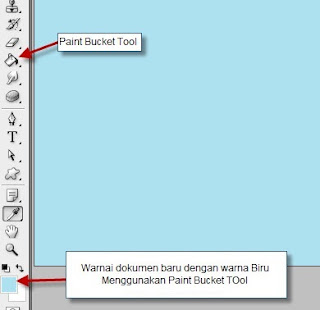
Buka dokumen baru lalu ikuti sesuai gambar:


edit foto 1 

Warnai dengan warna Biru Brondong ( muda-red ) atau terserah yang penting muda


 Buka File Foto/Photo yang mau diedit. .. lalu drag Ke dalam dokumen baru. sesuaikan ukurannya 


edit foto 3

Putar sedikit dengan menggunakan move tool. jangan lupa Show Transform tool ataushow bounching box nya dicentang biar keliatan Kotak Edit nya.


edit foto 4 

Supaya keliatan realistik atau beneran, beri bayangan.. klik kanan layer > Blending Options
Atur Drop Shadow nya


edit foto 5

Buat Layer baru..
Buat kotak dengan rectangle marquee tool, warnai dengan warna putih, dan kurangi opacity nya menjadi 50%


edit foto 6 

Zoom Kotak tadi… buat efek compang camping di ujung kotak, dengan polygonal lasso tool lalu DELETE.. Buat efek sama pada sisi lain nya.


edit foto 7

Supaya keliatan kayak beneran (realistik), Klik kanan Layer 2 > Blending Options ( atau Klik 2 kali pada layer 2).. Setting seperti dibawah


Kembali ke bahasan ..  Kalo udah dikasih Stroke .. pindahkan kotak tadi ke pojok foto lalu putar ..


edit foto 9 

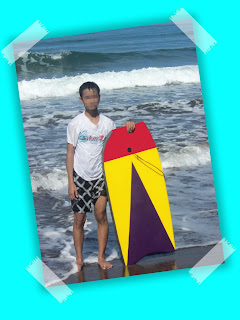
Duplikat dengan menekan CTRL +J lalu pindahkan dan putar kotak solasi tadi ke tiap pojok foto.. hasil nya kayak gini :


hasil edit photo
Dan Hasil Yang Lainnya :
Semoga Bermanfaat.. dan Selamat mencoba..
Courtesy To : ilmuphotoshop.com
4:27 PM | 0 komentar | Read More

Membuat Anyaman Foto

Buka foto yang mau dibikin anyaman.. Saran saya , cari foto yang sedikit background putihnya.  Soalnya nanti bakal timbul  garis yang bikin efek ini gak sempurna.


anyaman1
Untuk memudahkan pembuatan anyaman, saya gunakan GRID : ini fungsinya sebagai garis bantu aja.
Cara menampilkan grid, Klik view > Show > Grid (CS3) .

anyaman2

Untuk setting grid nya sendiri Klik Edit > preferences > General

anyaman3
Pilih 3 cm karena gambar nya kecil. kalo besar laen lagi ukurannya .. jadi itu tergantung  besar Photograph nya. Terus gunakan warna yang kira-kira nyaman aja..
hasilnya :

anyaman4
Duplikat layer background sebanyak 2 kali , jadi Tekan CTRL + J sebanyak 2 kali. Ubah nama nya menjadi Horizontal dan Vertikal.
Layer Background diubah menjadi warna Hitam dengan menekan ALT + Backspace ( syaratnya Foreground color musti Hitam ya )

anyaman5
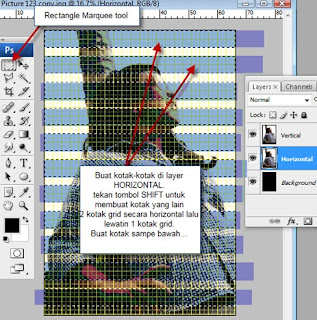
Buat kotak-kotak horizontal di layer Horizontal… Gunakan Rectangle marquee Tool.
Jangan lupa tekan tombol SHIFT untuk membuat kotak lain ke bawah nya.
Fungsi Grid sekarang baru kerasa.. hehehe.. jadi buat kotak memanjang ukuran 2 kotak grid lalu buat kotak lain dibawahnya dengan melewati 1 kotak grid.. begitu seterusnya.


Klik add vektor mask di layer Horizontal.

anyaman7
Sekarang ke Layer Vertikal.
Buat kotak-kotak seperti  layer horizontal, bedanya kotak-kotak yang dibentuk sekarang arah vertikal.. setelah terbentuk Klik add layer mask di layer vertikal.

anyaman8
Sekarang hilangkan Grid nya.. karena mengganggu banget hehehe..  Klik View > Show > grid (lagi) nanti contreng nya Ilang.

anyaman9

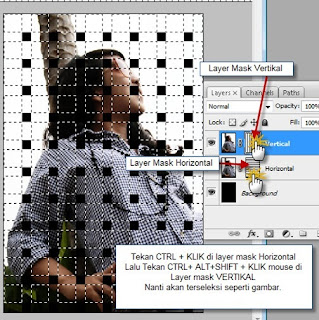
CTRL+Klik layer mask Horizontal lalu CTRL+ALT+SHIFT + klik layer mask Vertical
hasilnya akan ada seleksi – an banyak kotak


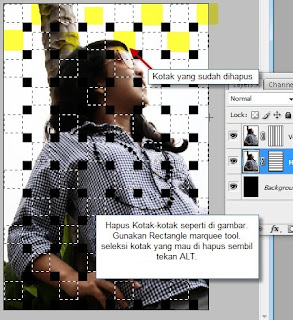
Hapus sebagian kotak seperti pada gambar di bawah.


Gunakan Rectangle marquee tool. Seleksi kotak yang mau dihapus satu persatu sambil tekan Tombol ALT.
Tekan CTRL + J untuk mengcopy kotak-kotak hasil seleksi tadi.

anyaman12
sekarang kita buat seleksian kotak-kotak yang sebaliknya..
Tekan CTRL + klik layer mask horizontal dan CTRL+ALT+SHIFT + klik layer mask Vertical
nanti kebentuk lagi seleksian kotak-kotak seperti sebelumnya

 anyaman13


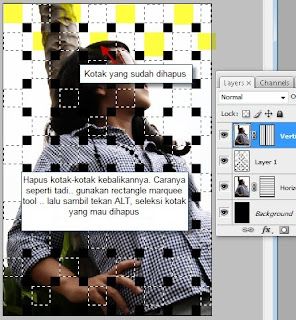
Hapus kotak-kotak kebalikan dari yang pertama.. Caranya sama aja kok dengan yang tadi, gunakan rectangle marquee tool


kalo udah diapus sebagian kotaknya Tekan CTRL + J ( posisi cursor di layer Vertical )..
 anyaman15 
Pilih layer baru tadi. tekan CTRL + ALT + G untuk Clipping mask . sama juga untuk layer1.
anyaman16
Untuk Photoshop CS ke bawah  : Tekan  ALT lalu arahkan cursor garis separator antara layer 1 dan layer Horizontal.
nanti muncul tanda 2 Lingkaran kecil seperti ini :
clipping mask
Klik kanan layer 1 > Blending Options, Setting seperti dibawah
anyaman17
Beri Settingan yang sama untuk layer 2.
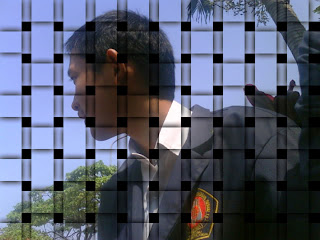
hasilnya :
anyaman18 

Dan Hasil Lainnya :


Courtesy To : ilmuphotoshop.com
4:14 PM | 0 komentar | Read More
 
berita unik